Domain fügemodule.de kaufen?
Wir ziehen mit dem Projekt
fügemodule.de um.
Sind Sie am Kauf der Domain
fügemodule.de interessiert?
domain@kv-gmbh.de · 0541-91531010
Domain fügemodule.de kaufen?
Stecke ich im Startmenü fest?
Es ist möglich, dass du im Startmenü feststeckst, wenn du Schwierigkeiten hast, das Menü zu verlassen oder auf andere Programme oder Funktionen zuzugreifen. Möglicherweise liegt ein technisches Problem vor, das eine Neustart des Systems erfordert, um das Problem zu beheben. Es könnte auch hilfreich sein, die Einstellungen des Startmenüs zu überprüfen, um sicherzustellen, dass alles korrekt konfiguriert ist. **
Wo ist das Startmenü gespeichert?
Das Startmenü in Windows ist in der Regel im Verzeichnis "C:\ProgramData\Microsoft\Windows\Start Menu" gespeichert. Hier werden die Verknüpfungen zu den installierten Programmen und Apps abgelegt. Zudem gibt es auch ein Benutzer-spezifisches Startmenü, das unter "C:\Users\Benutzername\AppData\Roaming\Microsoft\Windows\Start Menu" zu finden ist. Das Startmenü kann auch über die Einstellungen von Windows 10 angepasst werden, indem man auf "Start" klickt und dann auf "Einstellungen" geht. Von dort aus kann man die Kacheln und Symbole im Startmenü nach Belieben anpassen. **

Ähnliche Suchbegriffe für Startmenü
Top-Angebote
Produkte zum Begriff Startmenü:
-
Dialyson Expert-C 100ml und 50 ml Aktivator 2 Komponenten Verbindung entwickelt Sauerstoff und OzonDialyson Expert C und Aktivator ist eine 2 Komponentenverbindung und entwickelt bei Zusammenführung beider Flüssigkeiten Sauerstoff und Ozon. Somit entfernen Sie, äußerst schonend, selbst hartnäckige Verschmutzungen. Der Einsatz von Dialyson Expert C darf nur mit Handschutz erfolgen. Begehung zwischenzeitlich vermeiden! Bestens geeignet für Verschmutzungen wie: Kaffee, Tee, Urin, Rotwein, dunkle Säfte, Worcestersoße, etc. 1.Die beiden Produkt-Komponenten restlos zusammenschütten 2.Produkt direkt auf den Fleck aufsprühen 3.Fleck mit Microfasertuch von außen nach innen o.kreisfö. 4.Kurz nachsprühen und bis zu ca. 12 Stunden warten Eine Sprühflasche ist nicht im Lieferumfang enthalten. Sprühflasche unter Zubehör. Innerhalb 24 Stunden verbrauchen18,69 €*Versand: 3,95 €Sichere Weiterleitung zum Anbieter



-
Wo finde ich das Startmenü?
Das Startmenü ist normalerweise auf einem Windows-Computer zu finden. Um es zu öffnen, klicken Sie auf das Windows-Symbol in der unteren linken Ecke des Bildschirms. Alternativ können Sie die Windows-Taste auf Ihrer Tastatur drücken, um das Startmenü zu öffnen. Dort finden Sie eine Liste von Programmen, Einstellungen und Funktionen, die auf Ihrem Computer verfügbar sind. Sie können auch nach bestimmten Anwendungen suchen, indem Sie den Namen in das Suchfeld eingeben, das im Startmenü angezeigt wird. Wenn Sie das Startmenü nicht finden können, könnte es sein, dass es ausgeblendet oder deaktiviert wurde. In diesem Fall können Sie versuchen, es über die Einstellungen oder die Taskleiste wiederherzustellen. **
-
Wie gelange ich ins Startmenü?
Um ins Startmenü zu gelangen, klicken Sie auf das Windows-Symbol in der unteren linken Ecke des Bildschirms oder drücken Sie die Windows-Taste auf Ihrer Tastatur. Alternativ können Sie auch die Tastenkombination "Windows-Taste + R" verwenden und dann "start" eingeben, um das Startmenü zu öffnen. **
-
Wie kommt man ins Windows Startmenü?
Um ins Windows Startmenü zu gelangen, klicken Sie auf das Windows-Symbol in der unteren linken Ecke des Bildschirms oder drücken Sie die Windows-Taste auf Ihrer Tastatur. Alternativ können Sie auch die Windows-Taste + S drücken, um die Suche zu öffnen, und dann nach "Startmenü" suchen. Eine weitere Möglichkeit ist es, mit der rechten Maustaste auf das Windows-Symbol zu klicken. In einigen Versionen von Windows können Sie auch die Windows-Taste + X drücken, um ein Menü mit verschiedenen Optionen, einschließlich des Startmenüs, anzuzeigen. Sobald das Startmenü geöffnet ist, können Sie Programme starten, Einstellungen ändern und auf verschiedene Funktionen und Apps zugreifen. **
-
Was ist das Startmenü Windows 10?
Das Startmenü in Windows 10 ist ein zentrales Element des Betriebssystems, das es Benutzern ermöglicht, auf Programme, Dateien und Einstellungen zuzugreifen. Es befindet sich in der linken unteren Ecke des Bildschirms und kann durch Klicken auf das Windows-Symbol geöffnet werden. Das Startmenü enthält eine Liste von installierten Anwendungen sowie Verknüpfungen zu häufig verwendeten Ordnern wie Dokumente, Bilder und Einstellungen. Benutzer können das Startmenü auch anpassen, indem sie Kacheln hinzufügen, entfernen oder neu anordnen, um ihren persönlichen Bedürfnissen gerecht zu werden. **
Was ist das Startmenü Windows 7?
Was ist das Startmenü Windows 7? Das Startmenü in Windows 7 ist ein zentrales Navigationswerkzeug, das es Benutzern ermöglicht, Programme, Dateien und Einstellungen auf ihrem Computer schnell und einfach zu finden. Es befindet sich in der linken unteren Ecke des Bildschirms und kann durch Klicken auf die Schaltfläche "Start" geöffnet werden. Im Startmenü können Benutzer auf häufig verwendete Programme zugreifen, nach Dateien suchen, Systemeinstellungen ändern und auf andere Funktionen wie den Geräte-Manager und die Systemsteuerung zugreifen. Es ist ein wichtiger Bestandteil der Benutzeroberfläche von Windows 7 und erleichtert die Navigation und Verwaltung des Computers für Benutzer. **
Wie komme ich in das Startmenü?
Um in das Startmenü zu gelangen, musst du zuerst auf das Windows-Symbol in der unteren linken Ecke deines Bildschirms klicken. Alternativ kannst du auch die Windows-Taste auf deiner Tastatur drücken. Dadurch öffnet sich das Startmenü, in dem du verschiedene Apps, Programme und Einstellungen finden kannst. Von hier aus kannst du auch die Suche verwenden, um gezielt nach bestimmten Anwendungen oder Dateien zu suchen. Wenn du das Startmenü personalisieren möchtest, kannst du mit der rechten Maustaste auf das Windows-Symbol klicken und "Anpassen" auswählen. **
Top-Angebote
Produkte zum Begriff Startmenü:
-
Stecke ich im Startmenü fest?
Es ist möglich, dass du im Startmenü feststeckst, wenn du Schwierigkeiten hast, das Menü zu verlassen oder auf andere Programme oder Funktionen zuzugreifen. Möglicherweise liegt ein technisches Problem vor, das eine Neustart des Systems erfordert, um das Problem zu beheben. Es könnte auch hilfreich sein, die Einstellungen des Startmenüs zu überprüfen, um sicherzustellen, dass alles korrekt konfiguriert ist. **
-
Wo ist das Startmenü gespeichert?
Das Startmenü in Windows ist in der Regel im Verzeichnis "C:\ProgramData\Microsoft\Windows\Start Menu" gespeichert. Hier werden die Verknüpfungen zu den installierten Programmen und Apps abgelegt. Zudem gibt es auch ein Benutzer-spezifisches Startmenü, das unter "C:\Users\Benutzername\AppData\Roaming\Microsoft\Windows\Start Menu" zu finden ist. Das Startmenü kann auch über die Einstellungen von Windows 10 angepasst werden, indem man auf "Start" klickt und dann auf "Einstellungen" geht. Von dort aus kann man die Kacheln und Symbole im Startmenü nach Belieben anpassen. **
-
Wo finde ich das Startmenü?
Das Startmenü ist normalerweise auf einem Windows-Computer zu finden. Um es zu öffnen, klicken Sie auf das Windows-Symbol in der unteren linken Ecke des Bildschirms. Alternativ können Sie die Windows-Taste auf Ihrer Tastatur drücken, um das Startmenü zu öffnen. Dort finden Sie eine Liste von Programmen, Einstellungen und Funktionen, die auf Ihrem Computer verfügbar sind. Sie können auch nach bestimmten Anwendungen suchen, indem Sie den Namen in das Suchfeld eingeben, das im Startmenü angezeigt wird. Wenn Sie das Startmenü nicht finden können, könnte es sein, dass es ausgeblendet oder deaktiviert wurde. In diesem Fall können Sie versuchen, es über die Einstellungen oder die Taskleiste wiederherzustellen. **
-
Wie gelange ich ins Startmenü?
Um ins Startmenü zu gelangen, klicken Sie auf das Windows-Symbol in der unteren linken Ecke des Bildschirms oder drücken Sie die Windows-Taste auf Ihrer Tastatur. Alternativ können Sie auch die Tastenkombination "Windows-Taste + R" verwenden und dann "start" eingeben, um das Startmenü zu öffnen. **
Ähnliche Suchbegriffe für Startmenü
-
Dialyson Expert-C 100ml und 50 ml Aktivator 2 Komponenten Verbindung entwickelt Sauerstoff und OzonDialyson Expert C und Aktivator ist eine 2 Komponentenverbindung und entwickelt bei Zusammenführung beider Flüssigkeiten Sauerstoff und Ozon. Somit entfernen Sie, äußerst schonend, selbst hartnäckige Verschmutzungen. Der Einsatz von Dialyson Expert C darf nur mit Handschutz erfolgen. Begehung zwischenzeitlich vermeiden! Bestens geeignet für Verschmutzungen wie: Kaffee, Tee, Urin, Rotwein, dunkle Säfte, Worcestersoße, etc. 1.Die beiden Produkt-Komponenten restlos zusammenschütten 2.Produkt direkt auf den Fleck aufsprühen 3.Fleck mit Microfasertuch von außen nach innen o.kreisfö. 4.Kurz nachsprühen und bis zu ca. 12 Stunden warten Eine Sprühflasche ist nicht im Lieferumfang enthalten. Sprühflasche unter Zubehör. Innerhalb 24 Stunden verbrauchen18,69 €*Versand: 3,95 €Sichere Weiterleitung zum Anbieter
-
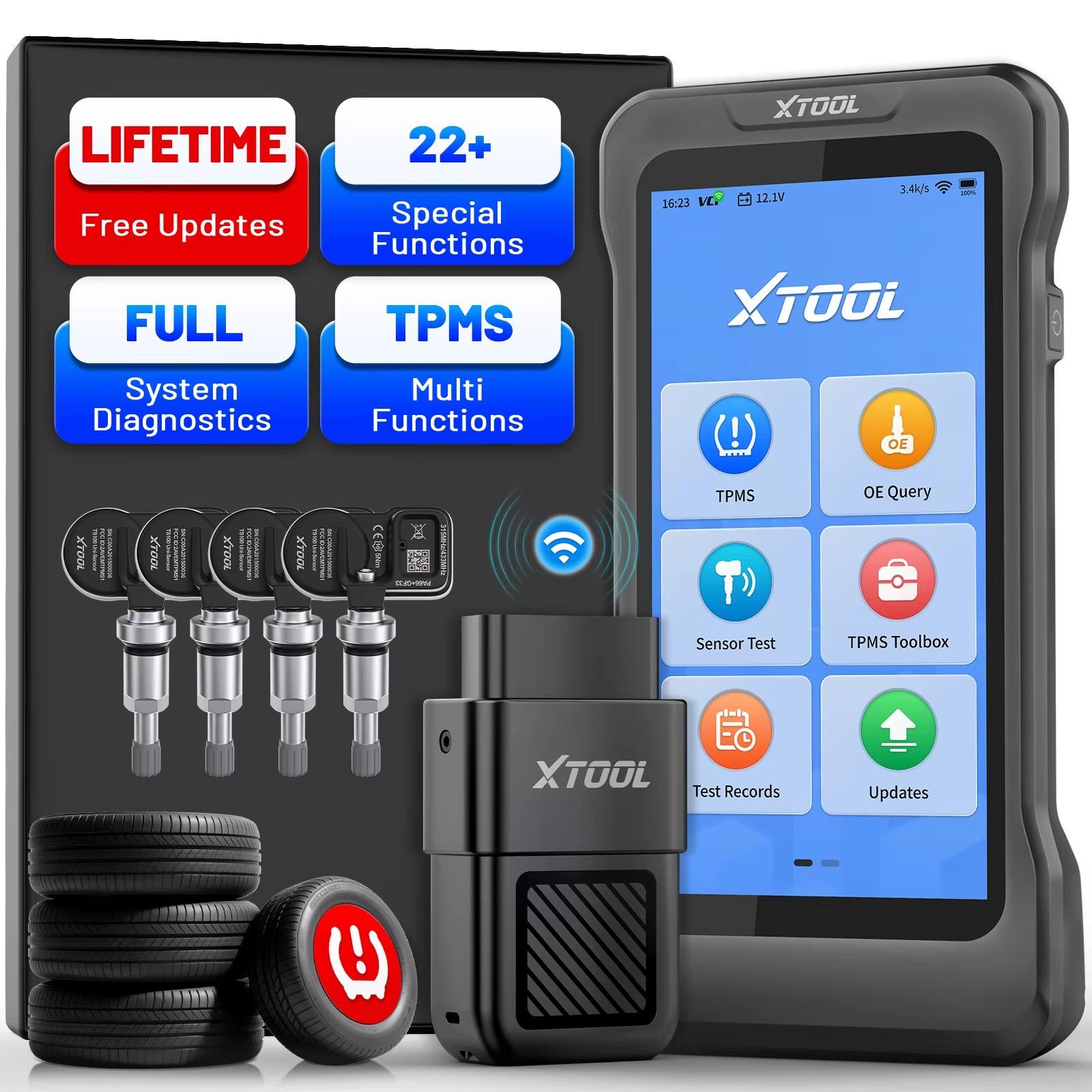
TPMS-Diagnosegerät - TP580 - Mit 4 M TS100-Sensoren - WLAN - TPMS-Programmierung - OBD2-Scanner - 22+ Sonderfunktionen - Lebenslange UpdatesTPMS-Diagnose leicht gemacht Der TP580 mit 4 M TS100-Sensoren ist ein kabelloses TPMS-Diagnosegerät für Reifenservice, Sensoraktivierung, Anlernen und Programmierung. Der 5,45-Zoll-Touchscreen, umfassende Fahrzeugdiagnose und lebenslange WLAN-Updates machen ihn zur praktischen Lösung für Werkstätten und ambitionierte Anwender. Ihre Vorteile Vollständige TPMS-Diagnose, Aktivierung, Auslesen und AnlernenProgrammierung von TS100PRO-Sensoren - inklusive 4 M TS10022+ Servicefunktionen und vollständige OBD2-FunktionenFull-System-Diagnose mit 4-in-1-Live-DatenanzeigeLebenslange e WLAN-Updates Leistungsstarke TPMS-Funktionen Das Gerät aktiviert Sensoren bei 315 und 433 MHz, liest Sensor-ID, Reifendruck und Sensordaten aus und unterstützt das Zurücksetzen der TPMS-Warnleuchte. Klare Anweisungen auf dem Bildschirm erleichtern Diagnose und Anlernen. Umfassende Fahrzeugdiagnose Mit Full-System-Diagnose, OBD2-Funktionen, Fehlercode-Auslesen und -Löschen sowie 22+ Servicefunktionen lassen sich viele773,99 €*Versand: 0,00 €Sichere Weiterleitung zum Anbieter
-
Wie kommt man ins Windows Startmenü?
Um ins Windows Startmenü zu gelangen, klicken Sie auf das Windows-Symbol in der unteren linken Ecke des Bildschirms oder drücken Sie die Windows-Taste auf Ihrer Tastatur. Alternativ können Sie auch die Windows-Taste + S drücken, um die Suche zu öffnen, und dann nach "Startmenü" suchen. Eine weitere Möglichkeit ist es, mit der rechten Maustaste auf das Windows-Symbol zu klicken. In einigen Versionen von Windows können Sie auch die Windows-Taste + X drücken, um ein Menü mit verschiedenen Optionen, einschließlich des Startmenüs, anzuzeigen. Sobald das Startmenü geöffnet ist, können Sie Programme starten, Einstellungen ändern und auf verschiedene Funktionen und Apps zugreifen. **
-
Was ist das Startmenü Windows 10?
Das Startmenü in Windows 10 ist ein zentrales Element des Betriebssystems, das es Benutzern ermöglicht, auf Programme, Dateien und Einstellungen zuzugreifen. Es befindet sich in der linken unteren Ecke des Bildschirms und kann durch Klicken auf das Windows-Symbol geöffnet werden. Das Startmenü enthält eine Liste von installierten Anwendungen sowie Verknüpfungen zu häufig verwendeten Ordnern wie Dokumente, Bilder und Einstellungen. Benutzer können das Startmenü auch anpassen, indem sie Kacheln hinzufügen, entfernen oder neu anordnen, um ihren persönlichen Bedürfnissen gerecht zu werden. **
-
Was ist das Startmenü Windows 7?
Was ist das Startmenü Windows 7? Das Startmenü in Windows 7 ist ein zentrales Navigationswerkzeug, das es Benutzern ermöglicht, Programme, Dateien und Einstellungen auf ihrem Computer schnell und einfach zu finden. Es befindet sich in der linken unteren Ecke des Bildschirms und kann durch Klicken auf die Schaltfläche "Start" geöffnet werden. Im Startmenü können Benutzer auf häufig verwendete Programme zugreifen, nach Dateien suchen, Systemeinstellungen ändern und auf andere Funktionen wie den Geräte-Manager und die Systemsteuerung zugreifen. Es ist ein wichtiger Bestandteil der Benutzeroberfläche von Windows 7 und erleichtert die Navigation und Verwaltung des Computers für Benutzer. **
-
Wie komme ich in das Startmenü?
Um in das Startmenü zu gelangen, musst du zuerst auf das Windows-Symbol in der unteren linken Ecke deines Bildschirms klicken. Alternativ kannst du auch die Windows-Taste auf deiner Tastatur drücken. Dadurch öffnet sich das Startmenü, in dem du verschiedene Apps, Programme und Einstellungen finden kannst. Von hier aus kannst du auch die Suche verwenden, um gezielt nach bestimmten Anwendungen oder Dateien zu suchen. Wenn du das Startmenü personalisieren möchtest, kannst du mit der rechten Maustaste auf das Windows-Symbol klicken und "Anpassen" auswählen. **
* Alle Preise verstehen sich inklusive der gesetzlichen Mehrwertsteuer und ggf. zuzüglich Versandkosten. Die Angebotsinformationen basieren auf den Angaben des jeweiligen Shops und werden über automatisierte Prozesse aktualisiert. Eine Aktualisierung in Echtzeit findet nicht statt, so dass es im Einzelfall zu Abweichungen kommen kann. ** Hinweis: Teile dieses Inhalts wurden von KI erstellt.